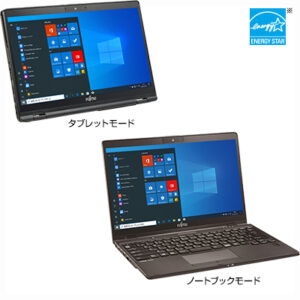
LIFEBOOK U9310X/D に Lubuntu 26.04:顔認証
Lubuntu で指紋認証の認証精度が悪いので顔認証を入れてみることにしましたが、GitHub の README のとおりにインストールしようとすると以下のようなエラーが出てうまく行きませんでした。
$ sudo add-apt-repository ppa:boltgolt/howdy
[...]
エラー:17 https://ppa.launchpadcontent.net/boltgolt/howdy/ubuntu resolute Release
  404  Not Found [IP: 2620:2d:4000:1009::15f 443]
パッケージリストを読み込んでいます... 完了
E: リポジトリ https://ppa.launchpadcontent.net/boltgolt/howdy/ubuntu resolute Release には Release ファイルがありません。
N: このようなリポジトリから更新を安全に行うことができないので、デフォル トでは更新が無効になっています。
N: リポジトリの作成とユーザ設定の詳細は、apt-secure(8) man ページを参照 してください。
Ubuntu 22.04 とか古いバージョン用のリポジトリのようです。新しいのはないのかと探したら親切な人はいるものですね。
このとおりにインストールしたら簡単に顔認証できるようになりました。これは便利。
まず、古いリポジトリを削除しておきます。
$ sudo add-apt-repository --remove ppa:boltgolt/howdy新しいバージョン用のリポジトリからインストールします。
$ sudo add-apt-repository ppa:ubuntuhandbook1/howdy
$ sudo apt update
$ sudo apt install howdy
$ sudo apt install python3-numpy python3-opencv python3-dlib libpam-python dlib-models libinireader0
カメラのデバイスを特定します。まずはデバイスのリストを v4l2-ctl で確認します。
$ sudo apt install v4l-utils
$ v4l2-ctl --list-devices
FJ Camera: FJ Camera (usb-0000:00:14.0-6):
        /dev/video0
        /dev/video1
        /dev/video2
        /dev/video3
        /dev/media0
        /dev/media1

FJ 5M Camera: FJ 5M Camera (usb-0000:00:14.0-9.2):
        /dev/video4
        /dev/video5
        /dev/media2
顔認証にはIRカメラを使用します。デバイスリストから1つずつ ffplay で表示してみて、白黒の画像が出ればIRカメラのようです。
ちなみに video4 は F7 キーの上にある上向きのカメラでした。こんなところにカメラがついてるの知らんかった。
$ ffplay /dev/video2U9310X/D のIRカメラは video2 でした。
howdy にカメラのデバイスを設定します。デフォルトで nano が起動するので、EDITOR環境変数で nvi を指定します。
$ sudo EDITOR=nvi howdy config編集内容はこんなかんじ。
# The path of the device to capture frames from
# Video devices are usually found in /dev/v4l/by-path/
device_path = /dev/video2
これで顔認証の設定完了です。
howdy add で顔を登録します。眼鏡あり、なしの2回登録しました。
$ sudo howdy add
Adding face model for the user xxx
Enter a label for this new model [Model #1]:

Please look straight into the camera

Scan complete
Added a new model to xxx
試しに新しい QTerm 開いて sudo してみました。
$ sudo ls
[sudo] Identified face as xxx
Desktop                       snap          ドキュメント  ミュージック
app-defaults                  ダウンロード  ビデオ        公開
lifebook-libfprint-installer  テンプレート  ピクチャ
XScreenSaver のロックも顔認証でOKでした。ログイン時はパスワードを入力せず Enter で顔認証が開始されました。
今のところ誤認識もなく、これはいいです。