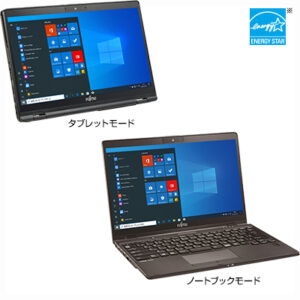
LIFEBOOK U9310X/D に Lubuntu 26.04:インストールから画面の自動回転や指紋認証も
持ち運び用にSIMカード入れられる軽いノートPCがほしいなぁ、リモートデスクトップで家のPCにつなげるからスペックは全然低くていいから安いのないかなぁ、と常々思っていましたが、とうとう買いました。LIFEBOOK U9310X/D。第10世代 Core i5 メモリ4M MVNe SSD 128GB LTE版の中古14,000円くらいでした。
さっそく Ubuntu 26.04 を入れたのですが、26 から最低メモリ6GBになったせいか、インストーラーでエラーが発生。とりあえずインストールはできたのですが、Lubuntu 26.04 に載せ替えました。
Lubuntu 26.04
ISOファイルをダウンロードしてきて Rufus でUSBメモリにコピー、電源ONでF12連打してブートディスクをUSBメモリにして起動。Normal でインストール。
タッチパッド
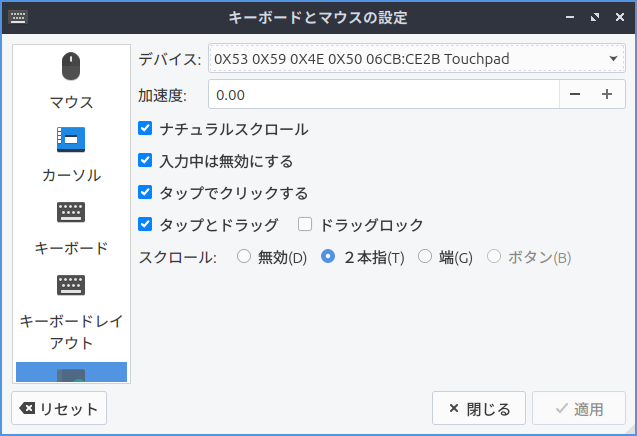
タッチパッドをタップしてもクリックにならない、2本指でのスクロール方向が逆でストレスになるので真っ先にタッチパッドの設定を変更します。
メニュー>LXQt設定>キーボードとマウス で「マウスとタッチパッド」で「デバイス」を「0X53 ….. Touchpad」に変更し、以下のように設定。
日本語入力:Mozc
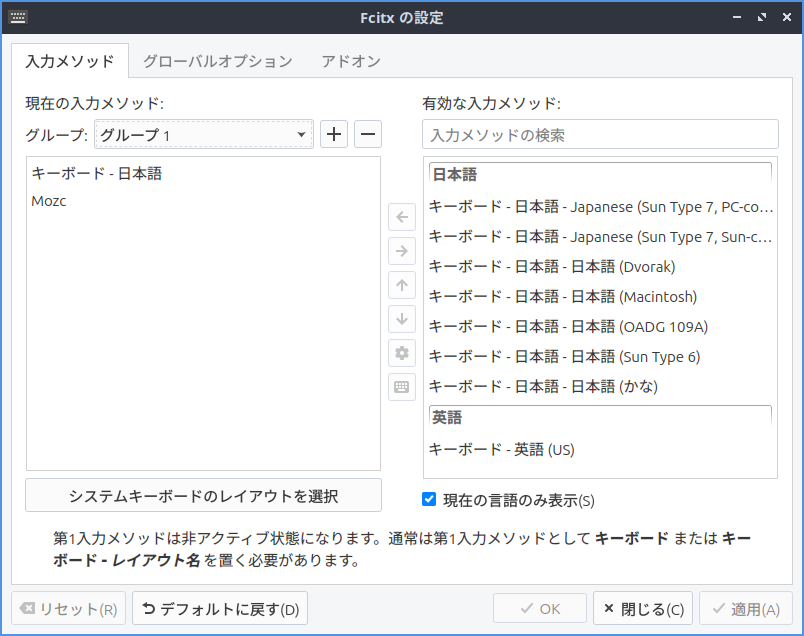
次は日本語入力。Fcitx5 と Mozc をインストールして CapsLock で日本語入力をトグルするように変更します。
$ sudo apt install fcitx5-mozc
$ im-config -n fcitx5
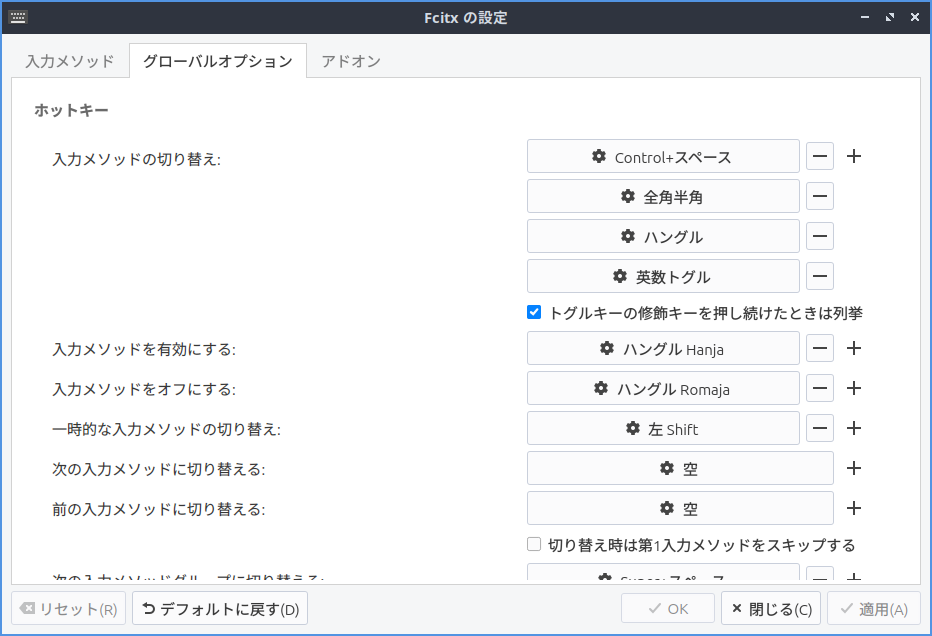
メニュー>設定>Fcitx5設定 で Fcitx を起動して、Mozc が使えるようになっていることを確認し、「グローバルオプション」の「入力メソッドの切り替え」の「+」ボタンで追加し、CapsLockキーを押すと「英数トグル」が追加されるので「OK」で保存。
Chrome
リポジトリを追加して apt install。
$ wget -qO- https://dl.google.com/linux/linux_signing_key.pub | gpg --dearmor | sudo tee /etc/apt/keyrings/google-linux-signing-key.gpg >/dev/null
$ sudo sh -c 'echo "deb [arch=amd64 signed-by=/etc/apt/keyrings/google-linux-signing-key.gpg] http://dl.google.com/linux/chrome/deb/ stable main" > /etc/apt/sources.list.d/google-chrome.list'
$ sudo apt update
$ sudo apt install google-chrome-stable
Unattended-upgrades
Chrome も含めて毎晩2時に自動アップデート。
$ cat <<_EOF | sudo sh -c "cat > /etc/apt/apt.conf.d/51unattended-upgrades"
nattended-Upgrade::Allowed-Origins {
      "${distro_id}:${distro_codename}-updates";
      "${distro_id}:${distro_codename}-proposed";
      "${distro_id}:${distro_codename}-backports";
      "Google LLC:stable";
};
_EOF
$ cat <<_EOF | sudo sh -c "cat > /etc/apt/apt.conf.d/51unattended-upgrades-reboot-policy"
nattended-Upgrade::Automatic-Reboot "true";
Unattended-Upgrade::Automatic-Reboot-Time "02:00";
_EOF
$ sudo unattended-upgrade --dry-run
Remina
リモートデスクトップクライアント。
$ sudo apt install remmina起動してメインPCを登録して接続。全画面モードとスケールモードをONにして閉じる(設定の保存)。
Remmina のツールバーは Chrome のタブ切り替えなどでうざいので非表示にしています。
nvi
vim が使えないので nvi を使うように変更します。
$ sudo apt install nvi
$ sudo update-alternatives --config vi
alternative vi (/usr/bin/vi を提供) には 3 個の選択肢があります。

  選択肢    パス              優先度  状態
------------------------------------------------------------
* 0            /usr/bin/vim.basic   30        自動モード
  1            /usr/bin/nvi         20        手動モード
  2            /usr/bin/vim.basic   30        手動モード
  3            /usr/bin/vim.tiny    15        手動モード

現在の選択 [*] を保持するには <Enter>、さもなければ選択肢の番号のキーを 押してください: 1
update-alternatives: /usr/bin/vi (vi) を提供するためにマニュアルモードで /usr/bin/nvi を使います
$
スクリーンセイバーと画面のロック
スタートメニュー>設定>XScreenSaverの設定 で設定します。
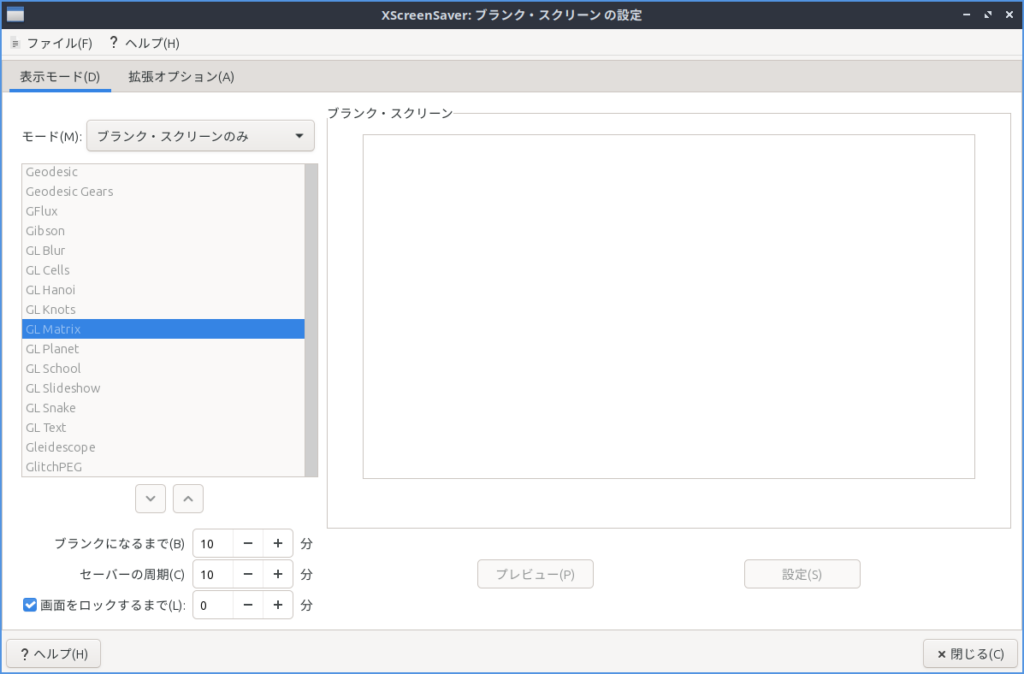
キー入力などがない状態から「ブランクになるまで」(10分)たつとスクリーンセーバーが起動し、そこから「画面をロックするまで」(0分)たつと画面がロックされます。スクリーンセイバー自体はブランクのみにしています。
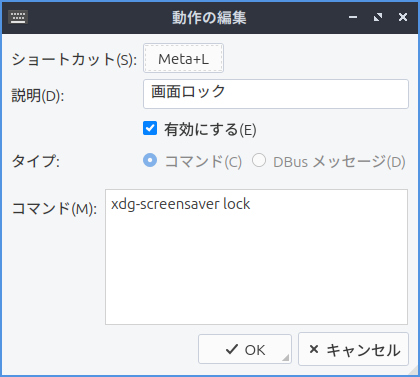
離席するときにWIndowsと同じく Windows+L でぐ画面をロックできるようにショートカットキーを設定します。
スタートメニュー>LXQt設定>ショートカットキー で「追加」します。コマンドは「xdg-screensaver lock」です。
画面ロックから復帰するときのログイン画面で、「パスワード」がトウフになっているので修正します。
ファイアーウォール(ufw)
サーバーマシンではないのですべてのポートを閉じます。mDNS のログが大量に出るので出ないようにします。
$ sudo ufw enable
$ sudo ufw default DENY
$ sudo ufw deny to 224.0.0.0/4
ルールを追加しました
m$ sudo ufw status
状態: アクティブ

To                         Action      From
--                         ------      ----
224.0.0.0/4                DENY        Anywhere
画面の自動回転
タブレットモードやテントモードにしたときに、自動で画面の上下を反転させるようにします。
GNOME版の Ubuntu には回転のロックを解除することで自動回転する機能があるようですが、Lubuntu の LXQt にはないので自分で作ります。
#!/bin/bash
# Lubuntu / LXQt 用 自動画面回転スクリプト

# ディスプレイ名を取得
DISPLAY_NAME=$(xrandr | grep " connected" | cut -d' ' -f1 | head -n1)

# タッチスクリーンのデバイス名を取得(標準的なeDP/Wacom/Touchscreen対応)
TOUCH_NAME=$(xinput list --name-only | grep -E -i "touch|wacom|stylus" | head -n1)

monitor-sensor | while read -r line; do
    # センサーの向きを判定
    ORIENTATION=$(echo "$line" | grep 'orientation changed' | awk '{print $4}')

    if [ -n "$ORIENTATION" ]; then
        case "$ORIENTATION" in
            normal)
                xrandr --output "$DISPLAY_NAME" --rotate normal
                [ -n "$TOUCH_NAME" ] && xinput set-prop "$TOUCH_NAME" "Coordinate Transformation Matrix" 1 0 0 0 1 0 0 0 1
                ;;
            bottom-up)
                xrandr --output "$DISPLAY_NAME" --rotate inverted
                [ -n "$TOUCH_NAME" ] && xinput set-prop "$TOUCH_NAME" "Coordinate Transformation Matrix" -1 0 1 0 -1 1 0 0 1
                ;;
            left-up)
                xrandr --output "$DISPLAY_NAME" --rotate left
                [ -n "$TOUCH_NAME" ] && xinput set-prop "$TOUCH_NAME" "Coordinate Transformation Matrix" 0 -1 1 1 0 0 0 0 1
                ;;
            right-up)
                xrandr --output "$DISPLAY_NAME" --rotate right
                [ -n "$TOUCH_NAME" ] && xinput set-prop "$TOUCH_NAME" "Coordinate Transformation Matrix" 0 1 0 -1 0 1 0 0 1
                ;;
        esac
    fi
done
AIが作ってくれたのを少し修正したスクリプトです。タッチスクリーンも補正しています。
これに実行権をつけてから、スタートメニュー>LXQt設定>セッション設定 の「自動起動」に追加し、ログインしたら起動するようにします。
GNU Screen
screen のキーバインドを自分用に変更します。
deflogin on
defscrollback 1024
escape ^]a
startup_message off
defutf8 on
utf8 on on
defencodig UTF-8
encoding UTF-8 UTF-8
defgr on
cjkwidth off
GNU Emacs
Linux のGUI版を使うのはいつぶりなんだろう?というくらい久しぶり。まずインストールします。
$ sudo apt install emacs emacs-mozc最低限の設定をします。
(setq inhibit-startup-message t)
(define-key key-translation-map [?\C-h] [?\C-?])
(setq-default indent-tabs-mode nil)

;; Mozc
(require 'mozc)
(setq default-input-method "japanese-mozc")
(set-language-environment "Japanese")
(global-set-key [zenkaku-hankaku] 'toggle-input-method)
(prefer-coding-system 'utf-8)
(setq mozc-helper-program-name "fcitx5-mozc-helper")
指紋認証
まず「Linuxでも指紋認証がしたい #Debian – Qiita」というページで情報を得ました。そこから「libfprint — Supported Devices」で指紋リーダーがサポートされているかを確認しました。USB ID は lsusb で調べます。
$ lsusb
Bus 001 Device 001: ID 1d6b:0002 Linux Foundation 2.0 root hub
Bus 001 Device 002: ID 298d:2033 Next Biometrics NB-2033-U
Bus 001 Device 003: ID 04f2:b6e1 Chicony Electronics Co., Ltd FJ Camera
Bus 001 Device 004: ID 1199:9077 Sierra Wireless, Inc. EM7430
Bus 001 Device 005: ID 05e3:0608 Genesys Logic, Inc. Hub
Bus 001 Device 006: ID 8087:0026 Intel Corp. AX201 Bluetooth
Bus 001 Device 007: ID 056a:525a Wacom Co., Ltd Pen and multitouch sensor
Bus 001 Device 008: ID 0bda:5629 Realtek Semiconductor Corp. FJ 5M Camera
Bus 002 Device 001: ID 1d6b:0003 Linux Foundation 3.0 root hub
「298d:2033 Next Biometrics NB-2033-U」が指紋リーダーの USB ID でしたが、残念ながらサポートされていませんでした。
「NB-2033-U linux」でググったら「富士通FMV Lifebookの指紋リーダーをLinuxで使う」という、まんまなページが出てきました。なんとタイムリーなことに投稿されて1週間も経っていないものでした。
公開されているスクリプトを実行してインストール後、fprintd-enroll で指紋を登録、fprintd-verify で確認します。
$ fprintd-verify
Using device /net/reactivated/Fprint/Device/0
Listing enrolled fingers:
 - #0: right-index-finger
Verify started!
Verifying: right-index-finger
Verify result: verify-match (done)
「verify-match」ならOK、「verify-no-match」ならNGです。
Ubuntu 26.04 LTS の PAM に組み込むには、pam-auth-update を使います。が、追加するリストに出てきませんでした。fprintd の PAM モジュールがないためのようなのでインストールしてもう一度。
$ sudo apt install libpam-fprintd
$ sudo pam-auth-update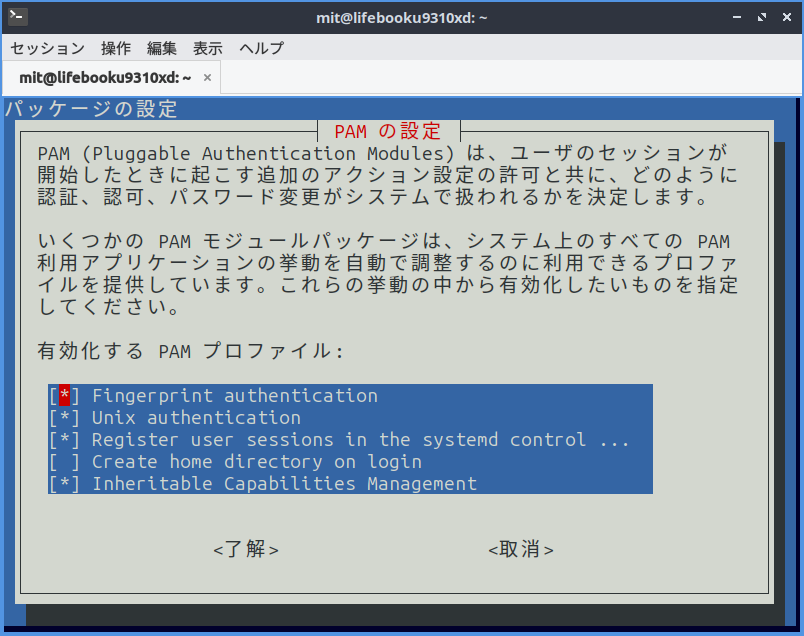
「Fingerprint authentication」にチェックをいれて「了解」で完了です。ためしに sudo したら指紋認証が要求されました。
$ sudo ls
[sudo] 指紋読取装置に右の人指し指を置いてください
[sudo error] 指紋の検証に失敗しました
[sudo: authenticate] パスワード:
認識精度が低かったので、fprintd-enroll と fprintd-verify をいい感じになるまで繰り返しました。