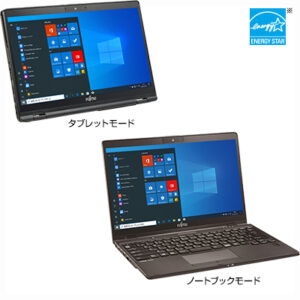
LIFEBOOK U9310X/D に Lubuntu 26.04:マイそく(Dプラン)でLTE接続
マイネオの無制限プラン「マイそく」(Dプラン)のSIMカードで LIFEBOOK の Ubuntu からLTE通信できるようにしました。Gemini と相談しながらなんとかかんとか接続できるようになったのですが、相談していたタブを消してしまい、メモも取っていなかったため bash の history から有効であっただろうと思うものを思い出しながら記録しておきます。
現在の mmcli -m 0 の結果は以下です。正常に動作しています。
$ mmcli -L
    /org/freedesktop/ModemManager1/Modem/0 [Sierra Wireless, Incorporated] EM7430
$ mmcli -m 0
  --------------------------------
  General  |                 path: /org/freedesktop/ModemManager1/Modem/0
           |            device id: 516e0584a65cdcc3c23178ed8aa6f6091976bd0c
  --------------------------------
  Hardware |         manufacturer: Sierra Wireless, Incorporated
           |                model: EM7430
           |    firmware revision: SWI9X30C_02.33.03.00
           |       carrier config: default
           |         h/w revision: EM7430
           |            supported: gsm-umts, lte
           |              current: gsm-umts, lte
           |         equipment id: XXXXXXXXXXXXXXX
  --------------------------------
  System   |               device: /sys/devices/pci0000:00/0000:00:14.0/usb1/1-7
           |              physdev: /sys/devices/pci0000:00/0000:00:14.0/usb1/1-7
           |              drivers: cdc_mbim
           |               plugin: sierra
           |         primary port: cdc-wdm0
           |                ports: cdc-wdm0 (mbim), wwp0s20f0u7i12 (net)
  --------------------------------
  Numbers  |                  own: 02001003013281
  --------------------------------
  Status   |                 lock: sim-pin2
           |       unlock retries: sim-pin2 (3)
           |                state: connected
           |          power state: on
           |          access tech: lte
           |       signal quality: 58% (cached)
  --------------------------------
  Modes    |            supported: allowed: 3g; preferred: none
           |                       allowed: 4g; preferred: none
           |                       allowed: 3g, 4g; preferred: 4g
           |                       allowed: 3g, 4g; preferred: 3g
           |              current: allowed: 4g; preferred: none
  --------------------------------
  Bands    |            supported: utran-1, utran-6, utran-5, utran-8, eutran-1, eutran-3,
           |                       eutran-5, eutran-7, eutran-8, eutran-18, eutran-19, eutran-21,
           |                       eutran-38, eutran-39, eutran-40, eutran-41, utran-19
           |              current: utran-1, utran-6, utran-5, utran-8, eutran-1, eutran-3,
           |                       eutran-5, eutran-7, eutran-8, eutran-18, eutran-19, eutran-21,
           |                       eutran-38, eutran-39, eutran-40, eutran-41, utran-19
  --------------------------------
  IP       |            supported: ipv4, ipv6, ipv4v6
  --------------------------------
  3GPP     |                 imei: ***************
           |        enabled locks: fixed-dialing
           |          operator id: 44010
           |        operator name: NTT DOCOMO
           |         registration: home
           | packet service state: attached
  --------------------------------
  SIM      |     primary sim path: /org/freedesktop/ModemManager1/SIM/0
           |       sim slot paths: slot 1: /org/freedesktop/ModemManager1/SIM/0 (active)
           |                       slot 2: none
  --------------------------------
  Bearer   |                paths: /org/freedesktop/ModemManager1/Bearer/0
最初SIMを認識していないようだったのでSIMを入れ直したら、たしか status が「enabled」で、signal quality が 0% でした。FCCのロックがあやしいということで Gemini に以下を実施するよう言われました。たぶん fcc-unlock.available.d のやつが効果あったのではないかと。
$ sudo mmcli -m 0 --fcc-unlock
$ sudo mmcli -m 0 --enable
$ sudo mmcli -m 0 --reset
$ sudo mmcli -m 0
$ sudo systemctl stop ModemManager
$ sudo /usr/share/ModemManager/fcc-unlock.available.d/1199:9079 0
$ sudo systemctl start ModemManager
$ sudo mmcli -m 0
ModemManager の再起動でデバイス番号が変わったようで、最後の mmcli でエラーになり、その後デバイス番号2でいろいろやっています。
$ mmcli -L
$ mmcli -L
    /org/freedesktop/ModemManager1/Modem/2 [Sierra Wireless, Incorporated] EM7430
$ mmcli -m 2
$ mmcli -m 2 --3gpp-scan
たぶん 3gpp-scan で電波を捉えることができ、以下のような現在と同じ状況になったと思います。
$ mmcli -m 0 --3gpp-scan
  ---------------------
  3GPP scan | networks: 44052 - 440 52 (gprs, forbidden)
            |           44011 - 440 11 (gprs, forbidden)
            |           44100 - 441 00 (gprs, forbidden)
            |           44054 - 440 54 (gprs, forbidden)
            |           44020 - SoftBank (gprs, forbidden)
            |           44051 - KDDI (gprs, forbidden)
            |           44050 - KDDI (gprs, forbidden)
            |           44053 - 440 53 (gprs, forbidden)
            |           44010 - NTT DOCOMO (gprs, current)
次はAPNの設定と接続です。
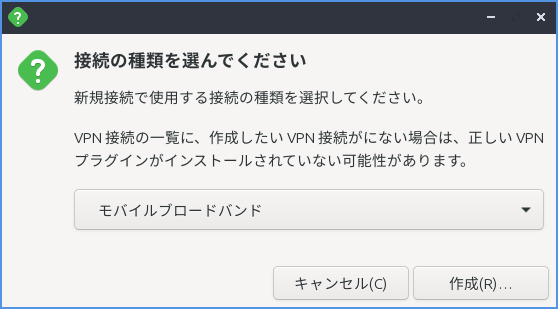
APNの設定は スタートメニュー>設定>高度なネットワーク設定 で「+」クリック、「モバイルブロードバンド」選択、「作成」で新しいAPNを設定します。
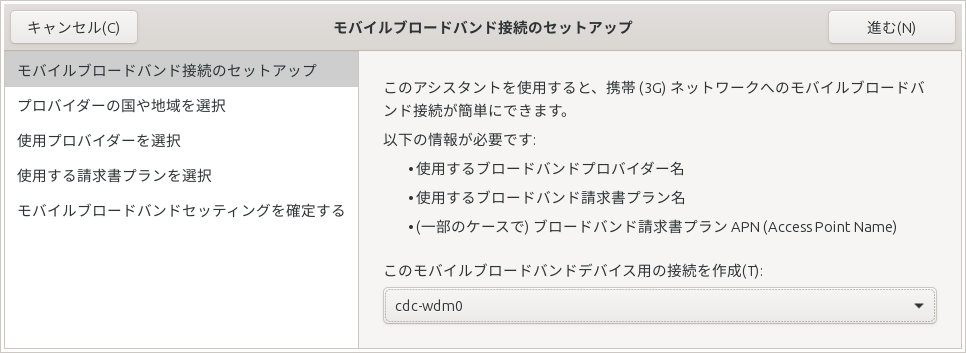
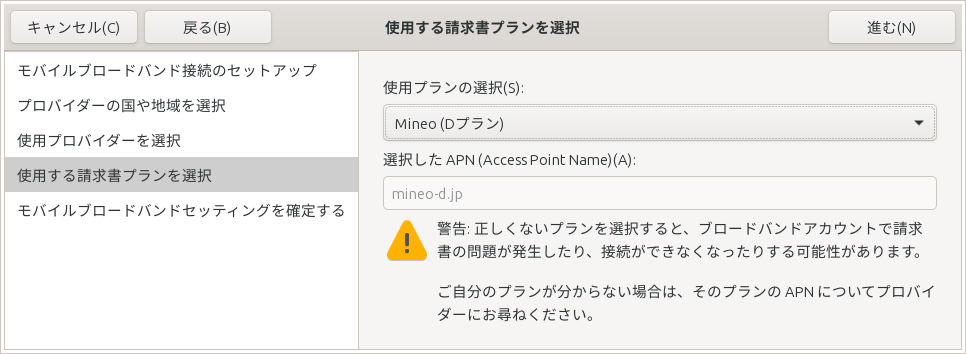
最初の画面の右下にデバイスが表示されますので、念の為 nmcli device で確認します。
$ nmcli device
DEVICE             TYPE      STATE            CONNECTION
wlp0s20f3          wifi      接続済み         aterm-b97cfc-a
lo                 loopback  接続済み (外部)  lo
cdc-wdm0           gsm       切断済み         --
p2p-dev-wlp0s20f3  wifi-p2p  切断済み         --
enp0s31f6          ethernet  利用不可         --
TYPE が「gsm」の「cdc-wdm0」が表示されました。これは /dev/cdc-wdm0 のことで、MBIM(Mobile Broadband Interface Model)プロトコルでLTEモデムと通信するためのキャラクタデバイスです。
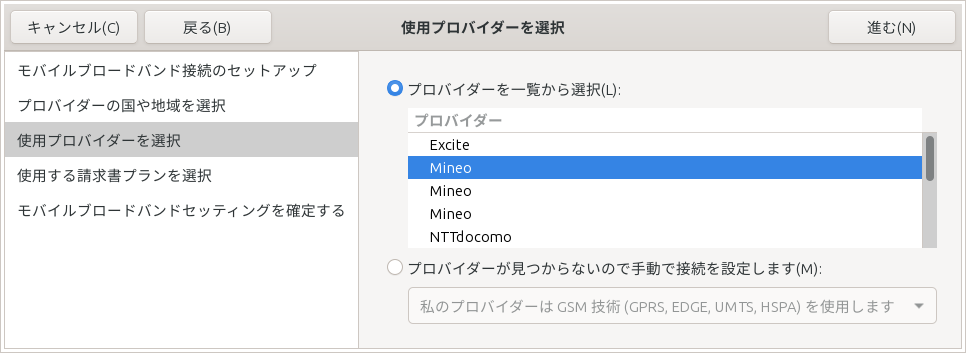
「進む」でプロバイダーの選択になりますが、日本を選択したあと、Mineo が3つ並んでいます。あてずっぽうで最初のやつを選んだらDプランでした。2つ目がAプラン、3つ目がSプランです。
作成後、「ネットワーク接続」に追加されたAPNをダブルクリックして編集します。
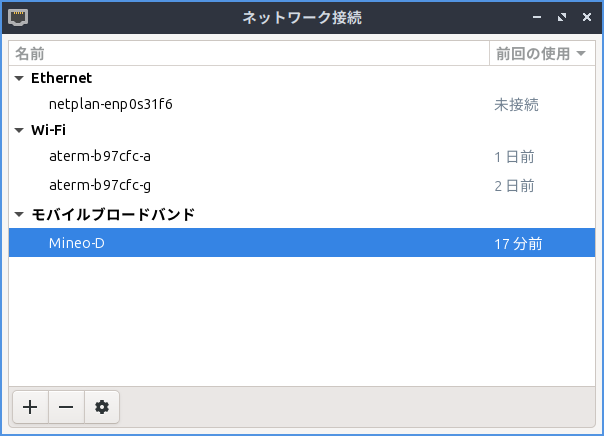
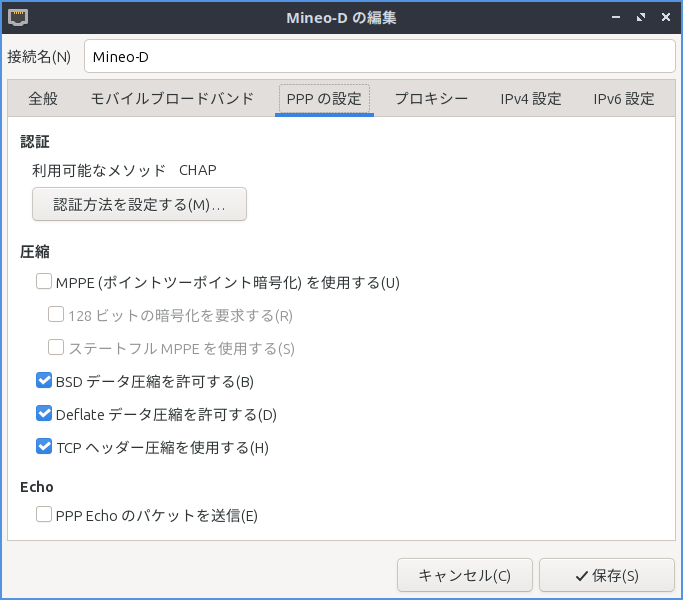
「PPPの設定」で「CHAP」のみにします。nmcli で名前を指定することがありますので、名前は短くわかりやすいものに後で変更しました。
APNの設定ができたら nmcli で接続してみます。
$ nmcli connection up 'Mineo Mineo (Dプラン) 1'
$ sudo systemctl restart NetworkManager
$ sudo nmcli connection up 'Mineo Mineo (Dプラン) 1'
$ sudu mmcli -m 0
たぶん最初の nmcli がタイムアウトしたので、ModemoManager を再起動しています。それでもうまく行かなかなったので以下のようなことをやっています。
$ sudo mmcli -m 0 --3gpp-set-initial-eps-bearer-settings="apn=mineo-d.jp,ip-type=ipv4"
$ sudo mbimcli -p -d /dev/cdc-wdm0 --set-provisioned-contexts="context-id=1,context-type=internet,access-string=mineo-d.jp,username=mineo,password=mineo,auth=chap"
$ sudo systemctl restart NetworkManager
$ sudo nmcli connection up 'Mineo Mineo (Dプラン) 1'
ちょっと調べてみましたが、最初の「–3gpp-set-initial-eps-bearer-settings」は「初期EPSベアラ」というもので、基地局に認証してもらうための認証用APNだそうです。これが違っているとネットワークへの接続が拒否されるそうです。
2行目のやつは、プロビジョニングされたコンテキストというのがあってモデムにセットする必要があるみたいなかんじなんですかね。これでも接続できなかったので、いったんモデムをリセットします。
$ sudo systemctl stop ModemManager.service
$ sudo mbimcli -d /dev/cdc-wdm0 --set-radio-state=off
$ sudo mbimcli -d /dev/cdc-wdm0 --set-radio-state=on
$ sudo systemctl start ModemManager.service
$ sudo mbimcli -p -d /dev/cdc-wdm0 --query-subscriber-ready-status
再挑戦。
$ sudo systemctl restart NetworkManager
$ sudo nmcli connection up 'Mineo Mineo (Dプラン) 1'
$ nmcli connection show
接続できました!
なにが問題だったのかよくわかっていないのですが、以下をちゃんとやれば接続できるようになる、ということでしょうかね。
- FCCロックを解除
- 初期EPSベアラの設定
- プロビジョニングされたコンテキストの設定
とりあえずこれで LIFEBOOK に Lubuntu を入れて外出用PCとして使う準備は整いました。